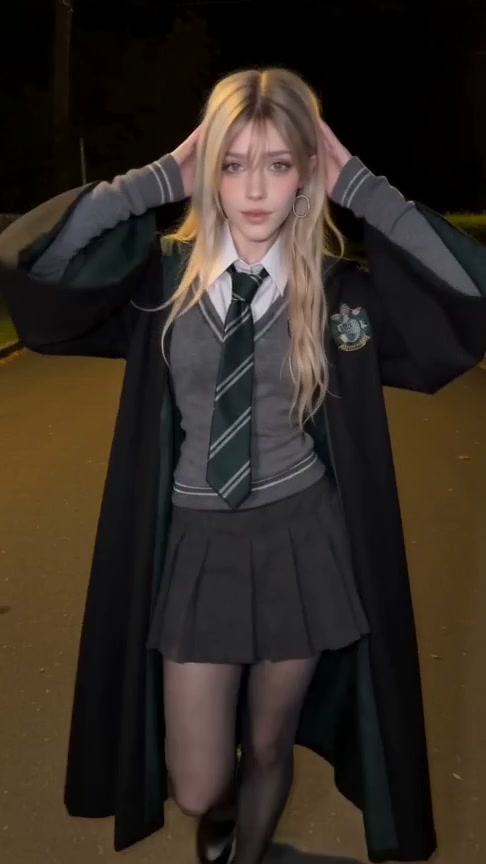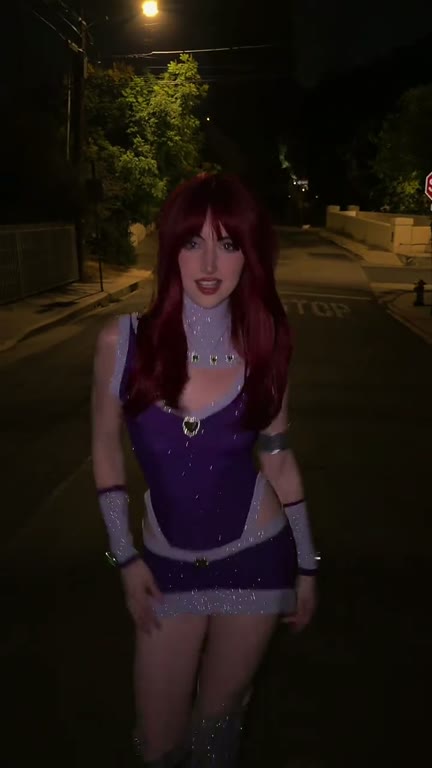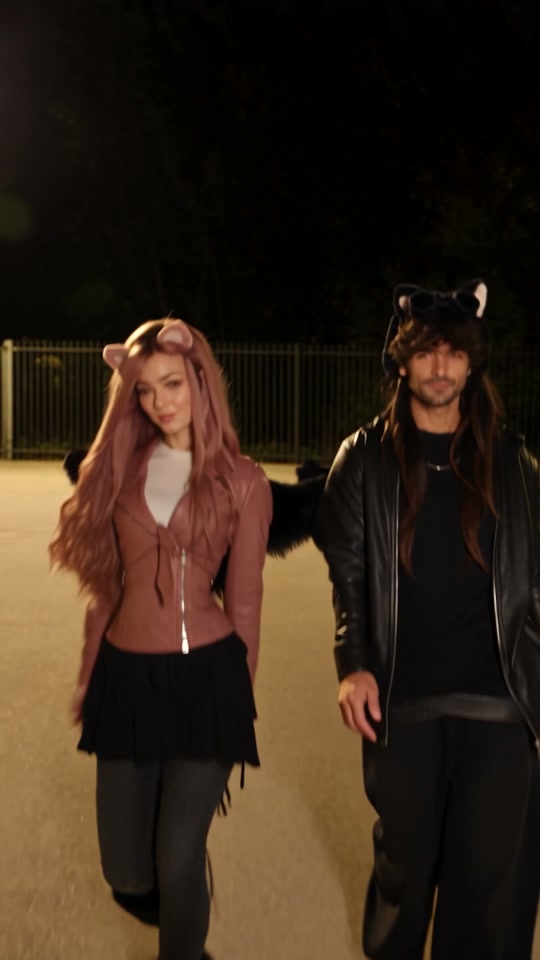
如果已经有角色服装照片,希望直接生成预设走秀,可以使用 Ramalama AI 模板。如果希望亲自完成动作并控制镜头,可以先拍摄造型揭晓,再用 CapCut 等视频编辑器剪辑。
根据现有素材选择方式
| 素材或目标 | 可以考虑的方式 |
|---|---|
| 一张清晰的角色全身照 | 单人模板生成 11 秒走秀 |
| 两个人各自的角色照片 | 双人模板生成 12 秒亮相 |
| 三个人各自的角色照片 | 三人模板生成 15 秒团体亮相 |
| 有服装,也有时间自己表演和录制 | 拍摄从脚步到正脸的揭晓,再剪辑录像 |
| 已经拍好了想保留的动作 | 继续编辑这段录像,而不是把录像当作照片上传 |
Ramalama 上传表单接收照片,生成动作来自所选模板。它不提供视频剪辑时间线,也不能逐个指定人物动作。
用照片生成 Ramalama AI 视频
按人数选模板,先看对应样片,再为每个人添加一张清晰全身照。尽量展示脸、双手和鞋子。双人分别填写左、右位置,三人分别填写中间、左侧、右侧。
使用你希望出现在视频中的服装照片。模板以保留原有衣服为目标,输入角色名字并不能自动换装。
选择 Fast 或 Premium 及支持的画质,确认积分后生成。完成后可以下载带模板音乐的竖屏 MP4。详细操作见制作教程,费用区别见免费预览与付费生成。
自己拍摄角色亮相
先安排鞋子与脚步的开场、向上移动的镜头,以及最后的姿势。多人视频需要提前确定出场顺序和最终站位。录一段测试,确认镜头在合适的时刻揭晓每个人的造型。
录制素材保留你自己的表演。剪掉多余开头和结尾,检查构图,再与准备使用的音频对齐。可以参考原作者案例的镜头节奏。
CapCut 可以参与哪个步骤?
CapCut 的官方关键帧说明介绍了随时间调整位置、缩放、旋转与透明度的功能,可以用于调整已有素材的构图。给图片设置移动或缩放关键帧,本身并不等于指定 Ramalama AI 模板中的人物走路表演。
这里比较的是 Ramalama 照片生成与自己录制后的剪辑。具体 CapCut 模板或 AI 功能可能有不同的输入要求和使用条件,选择前应查看实际预览、所需素材和付款页面。本文没有确认某个 Ramalama 命名的 CapCut 模板是否可用或免费。
AI 生成后还能继续剪辑吗?
可以。下载 Ramalama 成片后,将 MP4 作为视频素材导入你的编辑器。如果另外添加音乐,导出后听一下混音,避免两条配乐意外叠加。