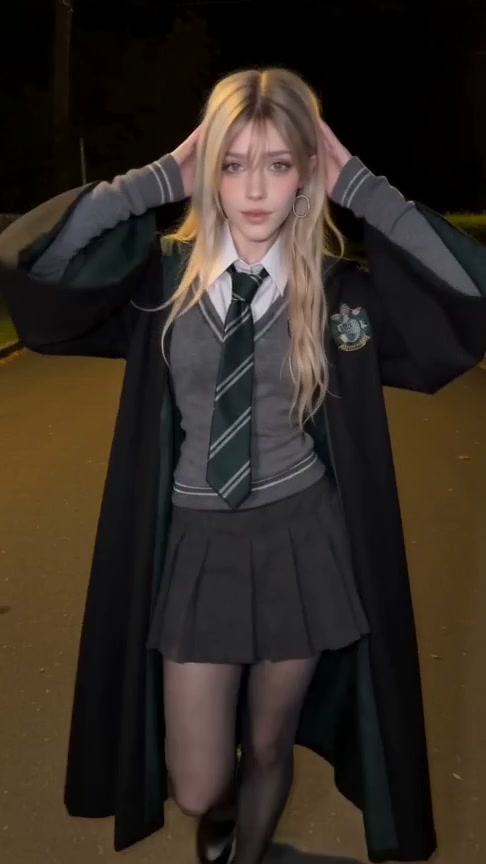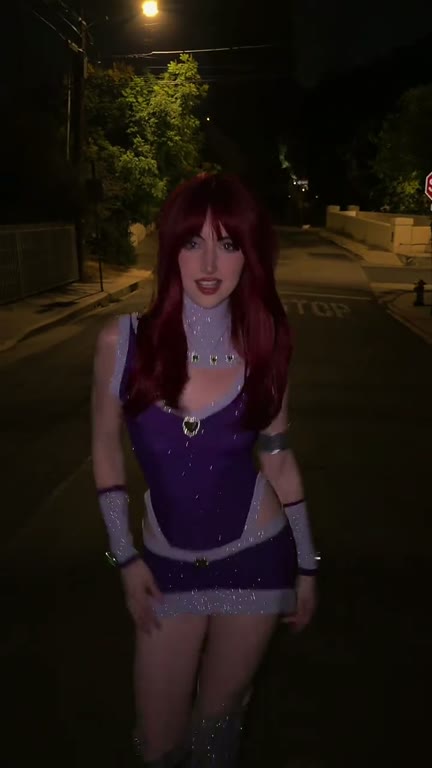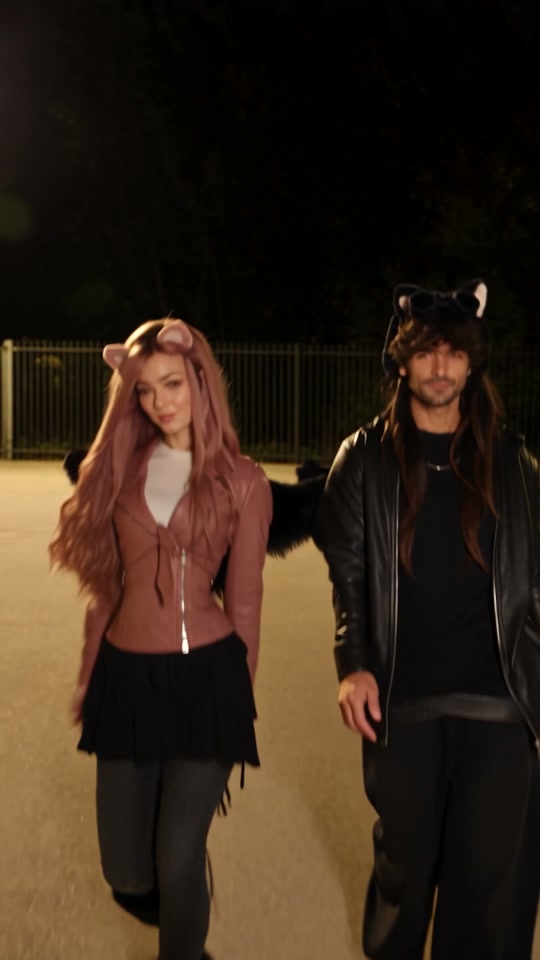
衣装の写真があり、用意されたウォークを生成したい場合は、Ramalama AIテンプレートを使えます。自分で動きを演じ、カメラも操作したい場合は、衣装を披露する動画を撮影してからCapCutなどの動画編集ソフトで編集します。
素材と目的で選ぶ
| 素材または目的 | 検討できる方法 |
|---|---|
| はっきりした衣装の全身写真1枚 | ソロで11秒のウォークを生成 |
| 2人それぞれの衣装写真 | デュオで12秒の動画を生成 |
| 3人それぞれの衣装写真 | トリオで15秒のグループ動画を生成 |
| 衣装があり、自分で演じて撮影できる | 足元から顔へ上がる動画を撮影し、編集 |
| 残したい動きをすでに撮影した | 写真としてアップロードせず、その録画を編集 |
Ramalamaのフォームは写真を受け付けます。生成する動きは選択したテンプレートに基づきます。動画編集タイムラインや、一つずつ動作を指示する機能はありません。
写真からRamalama AI動画を作る
人数でテンプレートを選び、作例を見てから、1人につき全身写真1枚を追加します。顔、両手、靴が見える写真を使います。デュオは左と右、トリオは中央、左、右に別々の写真を配置します。
動画に出したい衣装の写真を用意してください。テンプレートは元の服装を保つことを目指します。キャラクター名の入力だけで衣装を変更する機能ではありません。
FastまたはPremiumと対応画質を選び、クレジットを確認して生成します。完成後はテンプレート音楽付きの縦型MP4を保存できます。操作ガイドと無料プレビュー・有料生成の説明で詳細を確認できます。
自分で衣装の披露を撮影する
靴と足取りを映す最初の構図、上へ動くカメラ、最後のポーズを決めます。グループなら登場順と最後の立ち位置も先に決めます。試し撮りで各衣装が見えるタイミングを確認してください。
撮影した映像には自分の演技が残ります。余分な前後を切り、構図を確認し、使いたい音源にタイミングを合わせます。原作者の動画も参考になります。
CapCutを使う工程は?
CapCutの公式キーフレーム説明には、位置、拡大縮小、回転、透明度を時間に沿って変える機能があります。既存素材の構図調整に使えます。画像の移動やズームを設定すること自体は、Ramalama AIテンプレートの歩行演技を指定することとは異なります。
ここでは、Ramalamaの写真からの生成と、自分で撮影した映像の編集を比較しています。個別のCapCutテンプレートやAI機能では、入力素材や利用条件が異なる場合があります。選ぶ前に作例、必要な素材、購入画面を確認してください。特定のRamalama名のCapCutテンプレートの提供状況や価格を確認した記事ではありません。
生成したMP4を後で編集できる?
できます。完成したRamalama MP4を保存し、編集ソフトに動画素材として読み込みます。別の音楽を加える場合は、書き出した動画を聞いて、音楽が意図せず重ならないか確認してください。